Fitur AirNav RadarBox: Bookmark
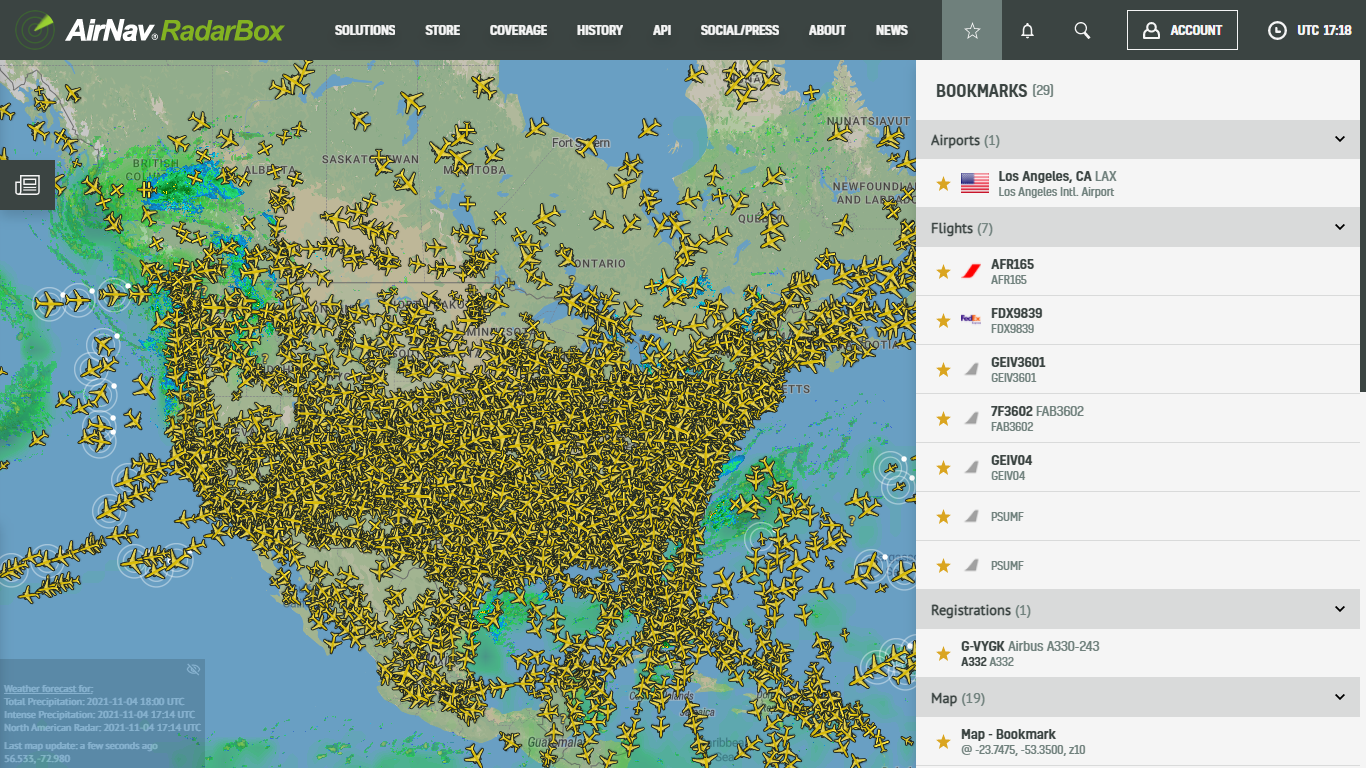
Gambar Di Atas: Bookmark ditampilkan di RadarBox.com
AirNav RadarBox terus berusaha untuk menyediakan penggunanya dengan fitur yang berguna seperti Airband Radio, Last Trails yang akan meningkatkan dan menambah pengalaman pelacakan penerbangan mereka.
Kali ini, kami akan menampilkan bookmark RadarBox yang tersedia di situs web dan aplikasi kami. Fitur bookmark adalah alat yang sangat diperlukan bagi pecinta penerbangan yang ingin menyimpan pesawat (registrasi & penerbangan) dan bandara favorit mereka.
Penanda RadarBox dirancang khusus untuk menyimpan & menyimpan penerbangan, bandara, pesawat terbang favorit Anda (dengan registrasi), dan bahkan wilayah geografis favorit Anda. Dengan fitur ini, Anda tidak perlu mencari penerbangan atau pesawat yang biasa Anda lacak atau lihat. Cukup simpan di bookmark dan Anda akan dapat mengaksesnya dengan mudah dan cepat di aplikasi dan situs web RadarBox.
Bagaimana cara menggunakan bookmark di RadarBox.com?
Kunjungi RadarBox.com dan temukan ikon bintang di sisi kanan atas halaman. Klik di atasnya.

Gambar Di Atas: Bookmark ditampilkan di RadarBox.com
1. Bandara
Langkah 1 - Setelah terbuka - cari bandara tertentu baik dengan nama atau kode IATA atau ICAO dan klik "Temukan di peta" - Pada contoh di bawah, kami telah mencari Bandara Internasional Atlanta dengan kode IATA (ATL).
.png)
Gambar Di Atas: Opsi bookmark untuk Bandara di RadarBox.com
Langkah 2 - Setelah mengklik opsi "Locate on Map" , tab dengan informasi bandara akan ditampilkan di sisi kanan layar. Di bagian atas tab, klik ikon bintang dan konfirmasikan pilihan Anda di sisi kiri halaman di tab bookmark.
.png)
2. Penerbangan
Langkah 1 - Untuk menggunakan opsi penanda untuk penerbangan, cari penerbangan dan klik "Temukan di peta" atau klik penerbangan acak. Opsi ini dirancang khusus bagi mereka yang sering mencari penerbangan tertentu atau penerbangan yang sering mereka lacak.

Gambar Di Atas: Opsi bookmark untuk Penerbangan di RadarBox.com
Langkah 2 - Dengan kartu penerbangan yang ditampilkan di sisi kiri RadarBox.com, klik ikon bintang dan konfirmasikan di tab kanan di dalam tab bookmark. Selesai!


Gambar Di Atas: Opsi bookmark untuk Penerbangan di RadarBox.com
3. Pendaftaran Penerbangan
Langkah 1 - Untuk menyimpan pesawat ke bookmark Anda, cukup klik nomor registrasi pesawat. Opsi ini dikembangkan terutama bagi mereka yang ingin menyimpan beberapa pesawat untuk melihat pergerakannya tanpa mencari lagi.

Gambar Di Atas: Opsi bookmark oleh Pendaftaran Pesawat di RadarBox.com
Langkah 2 - Klik ikon bintang dan konfirmasikan pilihan pesawat Anda dengan mendaftar di sisi kiri halaman.

Gambar Di Atas: Opsi bookmark oleh Pendaftaran Pesawat di RadarBox.com
4. Wilayah geografis
Penanda berdasarkan wilayah geografis mengacu pada lokasi yang sering Anda lacak dan ikuti pesawat terbang dan lalu lintas udara lokal - menyimpan area di dunia tempat Anda melihat sebagian besar pesawat dan hanya mengklik penanda tanpa mencari di peta.

Gambar Di Atas: Opsi bookmark untuk Wilayah Geografis (opsi peta) di RadarBox.com
Cukup pilih beberapa wilayah di seluruh dunia dan pilih ikon bintang , buka opsi "Peta" , dan konfirmasikan catatan.
5. Stasiun ADS-B & VHF
Bookmark dibuat khusus untuk feeder ADS-B dan VHF kami, yang dapat menyimpan stasiun dan stasiun yang diinginkan untuk melihatnya tanpa harus mencari dalam peringkat stasiun global RadarBox.com.

Gambar Di Atas: Bookmark untuk stasiun ADS-B & VHF
Langkah 1 - Cukup buka Radarbox.com/stations dan klik stasiun ADS-B atau VHF yang diinginkan, lalu klik penanda bintang dan konfirmasikan catatan di sisi kanan halaman RadarBox.com.

Gambar Di Atas: Bookmark untuk stasiun ADS-B & VHF
Aplikasi RadarBox
Bookmark RadarBox juga tersedia dalam versi seluler untuk Android dan iOS. Kegunaannya sama dengan RadarBox.com - cukup klik ikon bintang penerbangan, bandara, pesawat, dan sebagainya. Dengan melakukan ini, semua ini akan disimpan di bookmark pribadi Anda yang dapat diakses di kedua platform.
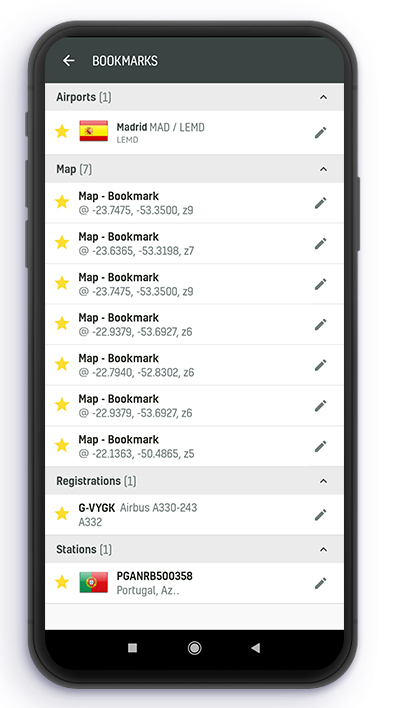
Gambar Di Atas: Fitur bookmark ditampilkan di Aplikasi RadarBox
Bookmark di aplikasi RadarBox dapat ditemukan di opsi pengaturan dari ikon seperti yang ditampilkan pada tangkapan layar di bawah.
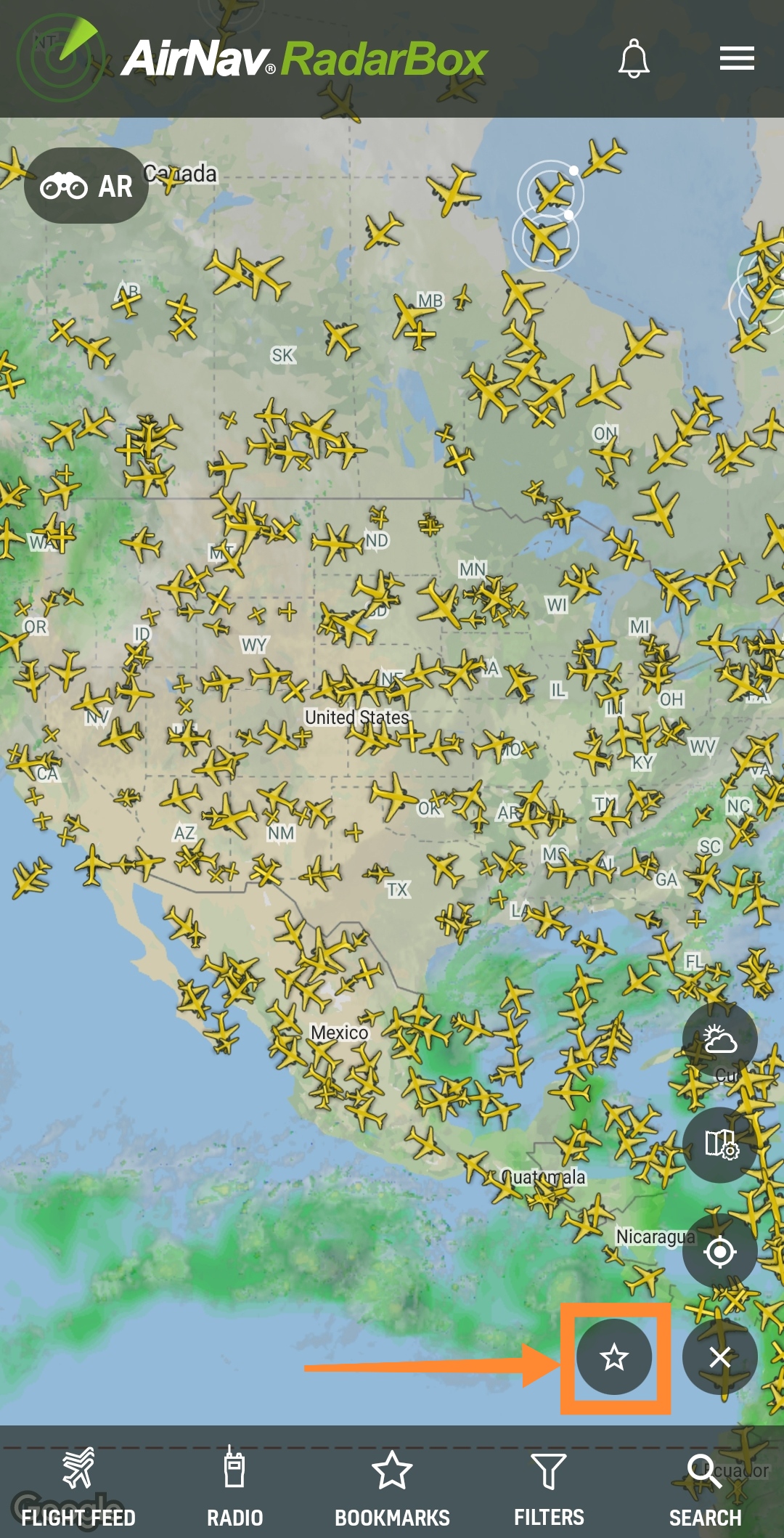
Gambar di atas: Tutorial cara menggunakan bookmark di aplikasi RadarBox
Punya pertanyaan atau umpan balik? Tweet kami dengan hashtag #RadarBox atau kirim email ke: [email protected] .
Seperti yang kau lihat? Mengapa tidak mengunduh aplikasi RadarBox di ponsel cerdas Anda hari ini!


Untuk menggunakan aplikasi kami bebas iklan dan mengapa tidak mempertimbangkan untuk berlangganan RadarBox? Klik di sini untuk berlangganan!


